Petani Geo

Sebuah blog untuk arsip belajar pribadi

Gambar

Cara import data shapefile ke GPS Garmin dengan metode basemap

Cara import data shapefile ke GPS Garmin dengan metode basemap


Software yang perlu diinstal antara lain:

  • Mapsource
  • Garmin USB Driver
  • GPSmapedit
  • cGPSmapper
  • gmaptool
  • MapSetToolKit

Untuk software tersebut bisa download disini

Download

Jika sudah diinstall semua software tersebut, maka bisa ke tahap selanjutnya, yaitu:

1. Merubah data .shp (shapefile) ke .img (Garmin Format) menggunakan GPSmapedit

Sebagai contoh pada tutorial ini akan mengimport data batas administrasi semua desa di kabupaten Murung Raya. Buka software GPSMapEdit


Kemudian pilih import shp


pilih type set garmin dan style dari polygon batas yang akan diimport


Jika ingin menampilkan teks dari polygon (nama desa) dengan memilih kolom yang dimunculkan pada basemap

Kemudian next, lalu pilih coordinate system sesuai dengan sumber data shp yaitu Latitude / Longitude Degrees
Kemudian jika ada muncul pilihan zoom level klik next saja, nantinya akan di setel pada menu properties
Maka akan muncul tampilan data shp pada software GPSmapedit yang telah diimport seperti pada gambar berikut, kemudian pilih semua polygon lalu rubah ke polyline dan pilih style garis


Kemudian atur parameter pada map properties

Kemudian masukkan data serial number garmin 8 digit terakhir / atau bisa acak, nama basemap, dan elevasi unit.
Pada tab Levels, rubah zoom level pada level 0 ke level yang akan digunakan sebagai tampilan dasar basemap. Bits to store adalah tingkat resolusi data yang akan di masukkan dalam basemap, untuk penentuan penegasan batas pilih di level 24 (120 m). Sedangkan BaseCamp zoom range: adalah tampilan basemap akan ditampilkan pada skala zoom yang ditentukan

Jika sudah pilih apply, lalu saveas project gpsmapedit terlebih dahulu dengan format .mp (polish format)


Kemudian export format hasil editing di GPSmapedit tadi ke format Garmin IMG agar bisa terbaca pada software GPS Garmin, dan jangan lupa pastikan sudah terinstall software cgsMapper.


2. Export Garmin format .img ke dalam bentuk basemap mapsource dengan software MapSetToolKit
Sebelum memulai pastikan sudah terinstall software gpsmaptool agar tidak ada bug. Kemudian buka software MapSetToolkit. Tentukan folder dimana gpsmaptool terinstall yaitu di C:\Program Files (x86)\GMapTool\gmt\gmt.exe


Langkah selanjutnya adalah Merubah nama file .img ke format angka 8 digit agar bisa terbaca dengan software MapSetToolkit, contohnya dari nama Batas_Administrasi_Desa_Provinsi_MurungRaya.img menjadi 12345678.img, Kemudian buat juga folder untuk basemapnya dengan nama folder sembarang.
Kemudian import .img ke software MapSetToolKit dengan pilih Select IMG lalu pilih add.
Isikan parameter2 untuk membuat mapset yaitu:
a. Direktori folder mapset untuk basemap batas wilayah
b. Mapset name untuk nama dari mapset yang akan dibuat (Opsional)
c. Family id untuk kode unik basemap agar tidak bentrok dengan basemap lainnya

Selanjutnya centang pada pilihan Install to Mapsource


kemudian buka mapsource, pilih tool > map pada toolbar, lalu klik peta basemap sebelah kanan
Kemudian kirim dengan fitu sent to device

Gambar

Tutorial Membuat Profile dengan Carlson (AutoCAD)

Tutorial Membuat Profile dengan Carlson (AutoCAD)

1. Buat garis penampang

Jika masih bentuk line rubah ke format polyline dengan command PE > pilih line > enter

2. Buat surface dari kontur

Pilih salah satu garis kontur lalu select similar > kemudian group


Define boundary surface

Masukkan nama boundary > pilih boundary > spasi 2x

Buat triangulation

Centang write triangulation file lalu masukkan nama surface

Pilih kontur yang sudah digroup


3. Buat Profile

Pilih create profile from > profile from grid or triangulation surface

Pilih surface tin yang telah dibuat


Buat file profile

Ketik p

Pilih polyline Lalu enter

4. Buat Grafik Grid Profile

Draw profile lalu add profile


Atur skala horizontal dan vertical kemudian setting grid

Atur ukuran teksnya

Atur station awal dan akhir dan juga elevation minimum dan maksimum

Tempatkan grafik grid profile

Gambar

Download Data SHP WIUP One Map Minerba Update

Download Data SHP WIUP One Map Minerba Update

Data SHP WIUP (Wilayah Izin Usaha Pertambangan) yang tersedia di website One Map Minerba merupakan dataset geospasial resmi yang memuat batas-batas wilayah pertambangan di Indonesia berdasarkan izin yang telah diterbitkan oleh Kementerian ESDM. File ini berformat Shapefile (.shp) dan berisi informasi spasial serta atribut penting seperti jenis izin (eksplorasi atau operasi produksi), komoditas tambang (batubara, nikel, emas, dll), nama pemegang izin, nomor SK, luas wilayah (hektar), dan status izin.

Dataset ini merupakan bagian dari implementasi kebijakan One Map Policy di sektor Minerba, yang bertujuan untuk menyajikan data pertambangan yang transparan, akurat, dan terintegrasi secara nasional. Data ini sangat berguna untuk keperluan analisis spasial, perencanaan wilayah, riset akademik, pemetaan konflik lahan, serta evaluasi tumpang tindih izin.

Update tahun 2024 mencakup penyesuaian wilayah, perubahan status izin, dan integrasi tambahan metadata, menjadikan dataset ini salah satu referensi terpenting bagi pihak swasta, pemerintah, maupun lembaga pendidikan yang berkepentingan di bidang pertambangan.

Berikut link download data shp wiup one map minerba se indonesia update 2024

Untuk minta akses kontak no berikut
085156592487

Gambar

Membagi Polygon Tidak Beraturan Menjadi Bagian Area Sama Luas

Membagi Polygon Tidak Beraturan Menjadi Bagian Area Sama Luas

Divide Irregular Polygon in AutoCAD

Membagi bidang area dengan geometri tidak beraturan merupakan tantangan seorang drafter seperti pada masalah bidang tanah (persil). Dengan plugin CD.VLX yang diintegrasi dengan AutoCAD maka berbagai bentuk polygon yang tidak beraturan akan di selesaikan dengan otomatis dengan output sesuai luasan area yang ditentukan. Berikut cara membagi polygon tidak beraturan agar menjadi sama luas:

1.  Integrasi plugin CD.VLX dengan AutoCAD dengan syntax “appload” pada command. Kemudian load cd.vlx sesuai directory plugin yang telah di download.

appload to load CD plugin AutoCAD & browse plugin CD.VLX AutoCAD in specified folder

Sebelum memulai pembagian luasan polygon, pastikan pada drawing units menggunakan satuan meter. Karena program ini merupakan pihak ke tiga maka baiknya agar membuat lembar drawing baru supaya tidak menyebabkan error yang tidak diinginkan pada project.

set drawing units scale to meters

2. Hitung luasan area polygon, kemudian bagi polygon tersebut menjadi beberapa bagian sama luas. Contoh pada tutorial ini luasan area sebesar 516.2831, jika dibagi menjadi 3 bagian maka luasan area yang didapat sebesar 172.094.

measure area of irregular polygon at properties AutoCAD

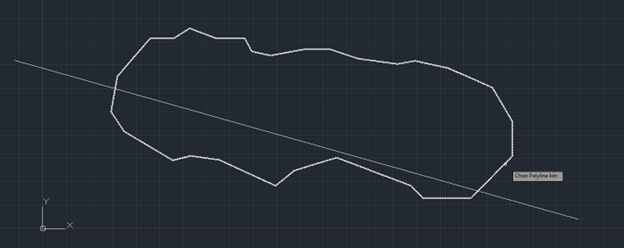
3. Gambar garis pemisah polygon perkiraan.

Create line as divider irregular polygon

4. Bagi polygon tidak beraturan dengan command “CD”

run CD.VLX plugin using syntax CD

Terlihat tulisan pada command plugin menggunakan bahasa Vietnam. Kemudian ikuti langkah berikut tanpa jeda:

  • Pilih polygon
  • Pilih garis pemisah
  • Pilih area yang akan dibuat
  • Tentukan luasan area yang baru. Contoh 172.094
  • Pilih tipe pembagi bidang. “S” untuk menggeser otomatis garis pemisah, sedangkan “X” untuk merotasi otomatis garis pemisah.
Choose irregular polygon
 
Choose line divider polygon
 
Choose area to create new specified area
 
Set result exact area of new polygon
 
Choose method of divide polygon
 
Succesfully result of divide irregular polygon
 
5. Buat polygon hasil dari pembagian otomatis polygon dengan command “BO” pada area 1 dan area 2.
recreate new boundary of new polygon area

6. Bagi polygon area 2 dengan cara yang sama pada tutorial no 2 s/d 4.
recreate new boundary of new polygon area & new line divide area 2

Berikut hasil area yang sudah di dibagi menjadi 3 bagian dengan keterangan luasannnya
Result of divide irregular polygon area to 3 pieces equal area

Berikut link download plugin CD.VLX
Download CD.VLX (Google Drive)